在我们的印象中大师级就是档次很高,其实我们也可以制作出一款很高档的logo,下面就让小编用凡科快图图片编辑软件,让你们见识一下即使是设计小白也可以制作出设计感超强的logo!
一、基本框架的设计
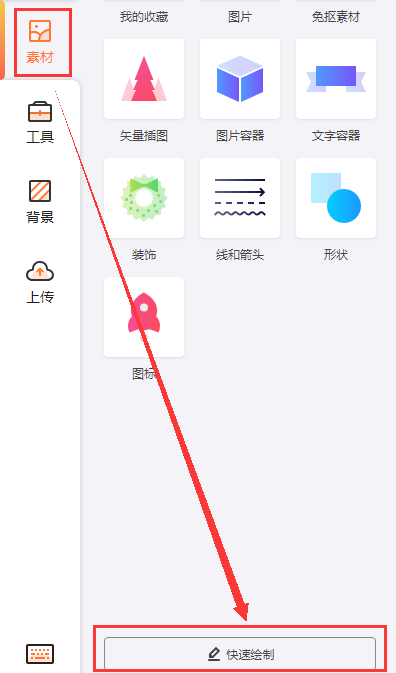
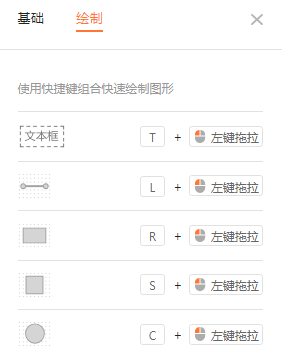
在图片编辑软件中先要定好logo在线制作的基本框架,有了框架后我们再慢慢把文字信息输入进去。基本框架的制作也非常简单!在左侧工具栏中点击【素材】按钮,按钮下方有一个快速绘制的图标,点击图标就有详细的教程,学会后就可以使用快捷键制作基本框架啦!
二、填充框架
基本框架制作完后,我们就要开始把框架上圆圈、横杆的地方换成logo的图片素材了。下面小编就分为文字填充、图片素材填充。
1、文字内容填充
现在小编在图片编辑软件中进行文字内容的编辑的介绍。
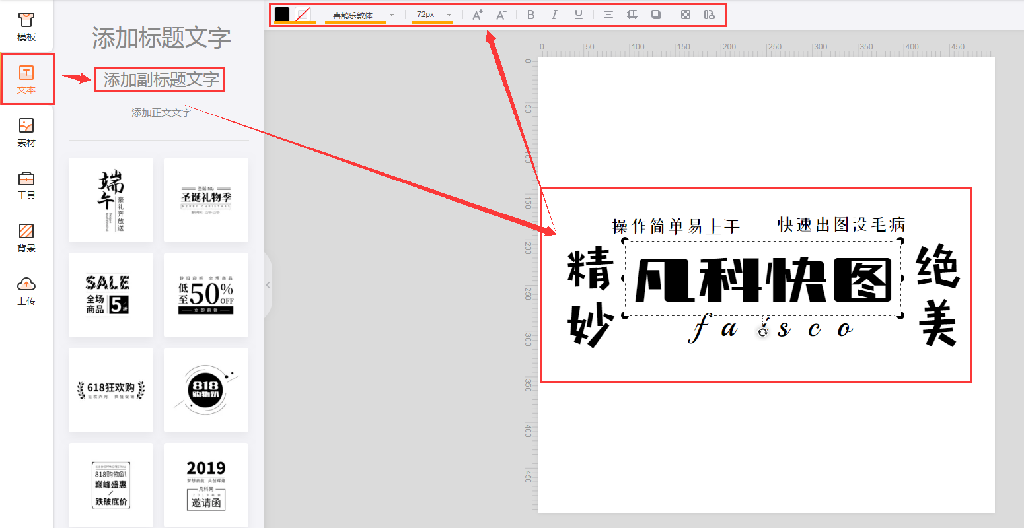
在左侧工具栏中点击【文本】按钮,选择好合适的文本框类型后,直接拖移到需要添加的位置,双击文本框即可输入需要添加的文字内容。接这会看到上方的一行工具栏,在这里可以调整文本的文字字体、文字颜色、透明度等等,调整完毕后文本填充就完成啦!记住文字添加的地方要按照你的基本框架走哦。如果你设计的基本框架仅仅使用文本框会显得太单调,不妨试试看文本模板,稍加更改就可以制作出炫酷的文本内容啦。
2、图片素材填充
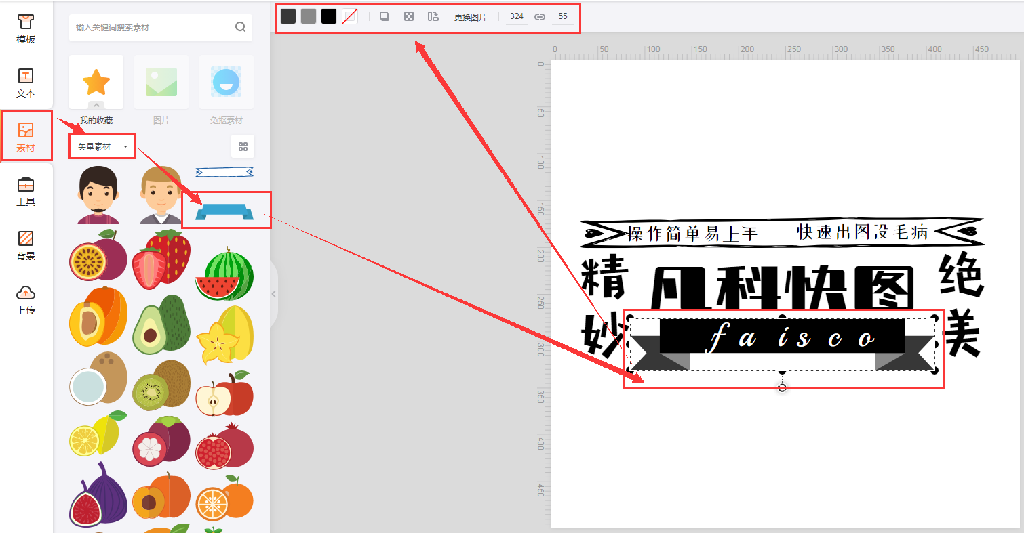
在图片编辑软件中添加图片素材会增强logo的档次和视觉感。在图片编辑软件中点击屏幕左侧工具栏中的【素材】按钮,选择适合的图片素材,点击拖移到适合的地方,调整好大小和位置就可以了。有一些素材样式非常喜欢,但是素材的颜色却和logo的风格不搭,这时候点击素材,上方就会出现一行工具栏,工具栏中就可以进行素材颜色的更换啦。
简简单单的两个方向就可以制作完成一款简单粗暴还富有美感的logo图片啦!
如果你也需要制作一款logo图片,快来选择凡科快图图片编辑软件吧,免费即可马上使用!
 感谢反馈
感谢反馈