海报图片的设计讲究的是图片美观和内容有效,下面小编用三个步骤就可以完成一张海报图片的制作!赶紧跟上小编的步伐吧!
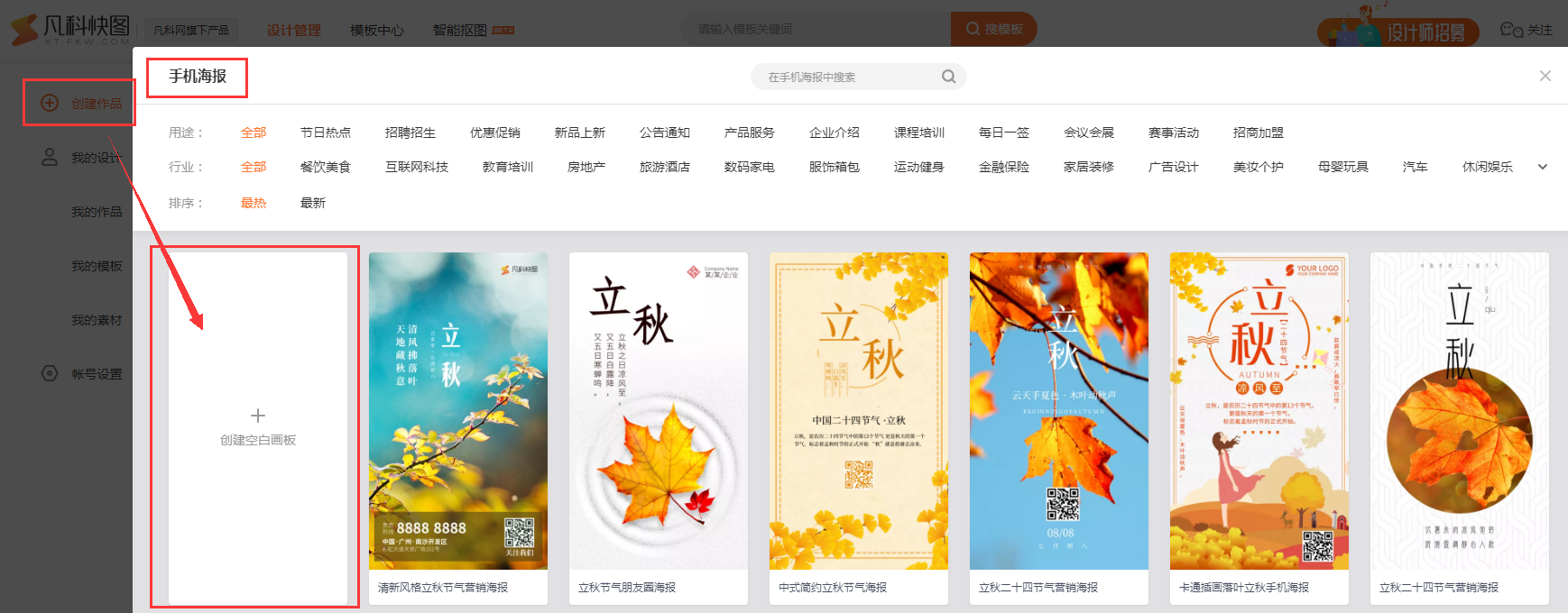
在凡科快图图片编辑器中先打开一张空白的画板,跟着小编从头开始制作吧!
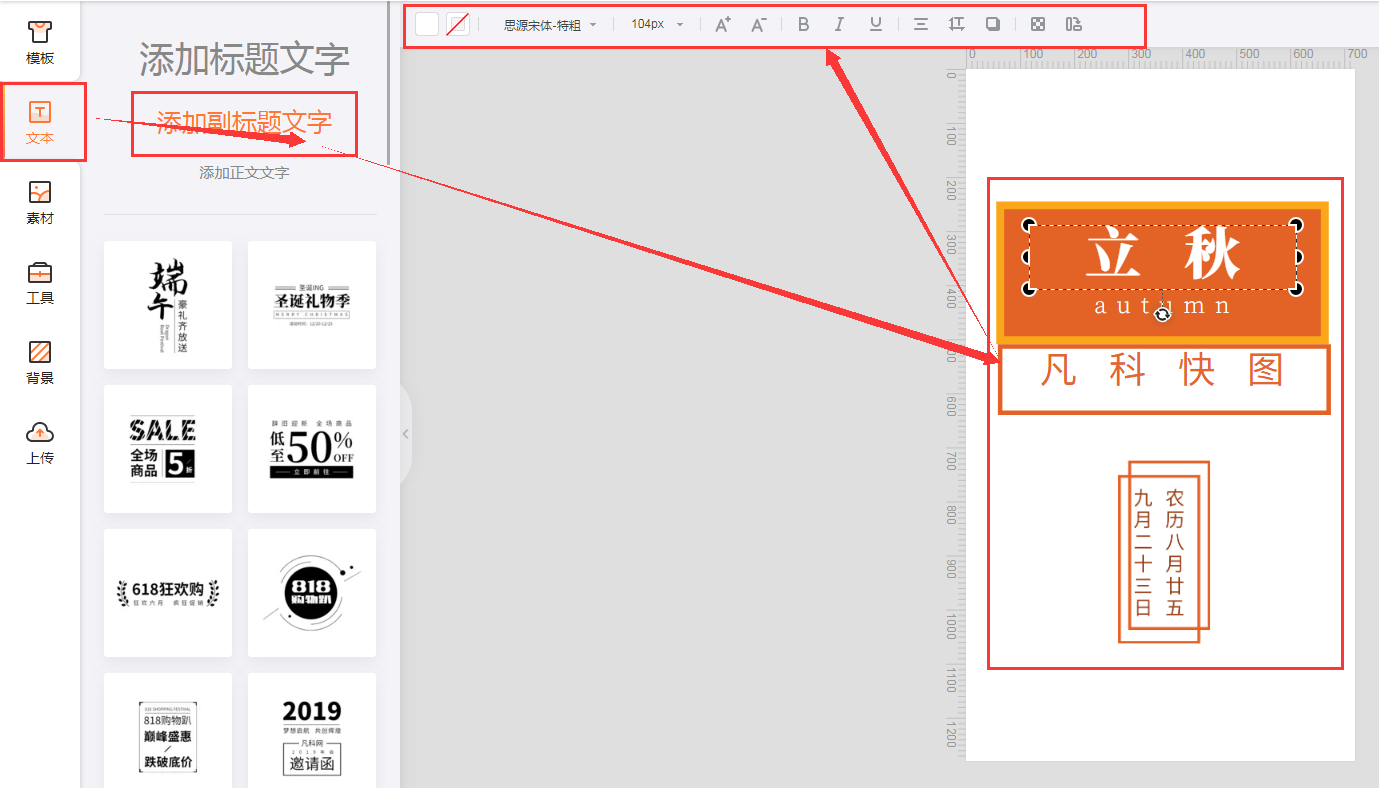
一、文本内容设置
在确定好制作的主题后,首先用图片编辑器添加文本框类型,内容编写完毕后,把文字进行进一步的字体、颜色、大小等等的调整,文本设置就基本完成啦。也可以使用文本类型下的文本模板。下列是小编自己制作的文本模板,很多小伙伴会好奇这些框框是怎么添加的,其实很简单,点击键盘的按键“R”后就可以用鼠标自由拖拽!
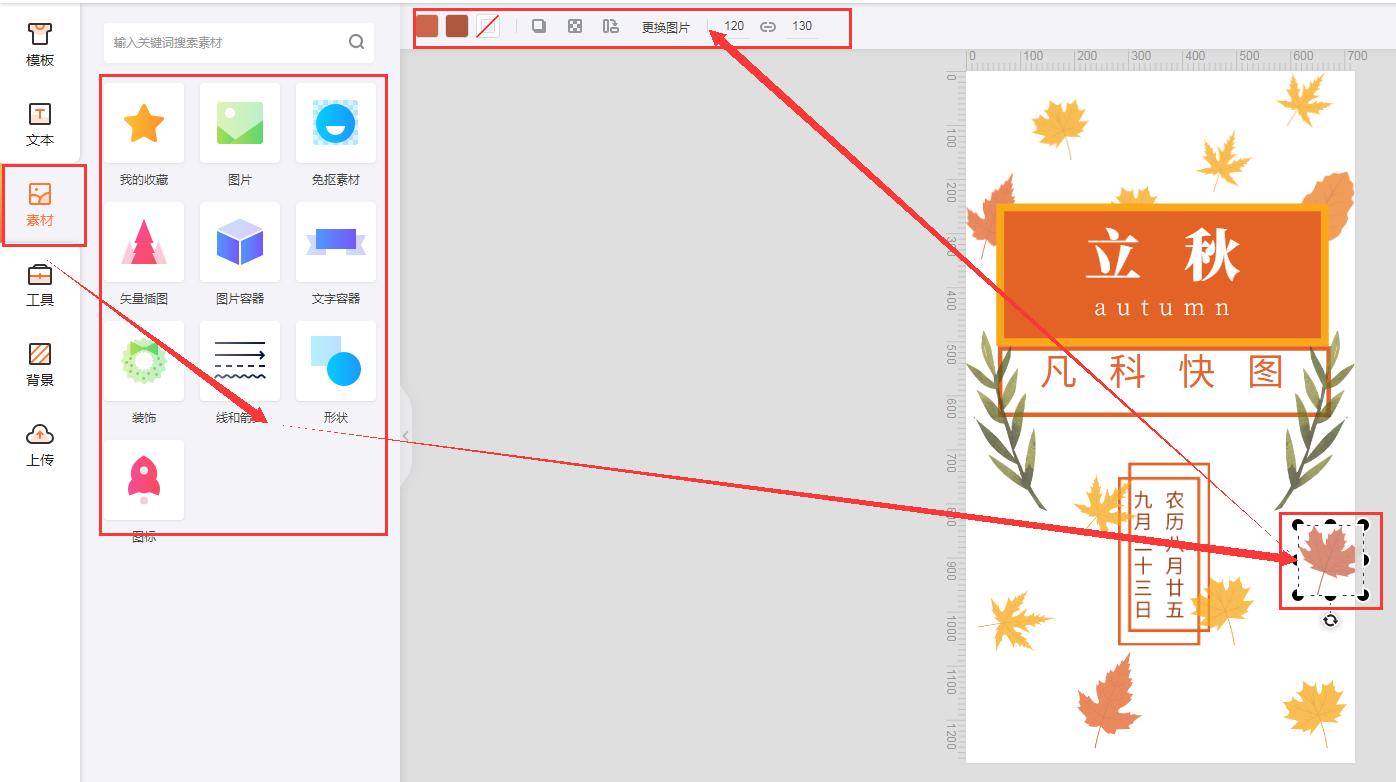
二、素材插图的添加
在左侧工具栏中就可以添加各种不同类型的素材图片,不必担心在海报图片下载后,这些插图会被压缩,凡科快图图片编辑器中使用的都是png图片,不会被压缩导致图片模糊。小编这张海报图片的主题是立秋,所以添加的插图以叶子等植物元素为主,所以可以直接在搜索栏中搜索关键词,并且添加的png图片使用了上部工具栏中透明度的设置,使png图片有一种较浅色的感觉,这样做是为了下一步做铺垫的!
三、这是这张海报图片制作的结尾步骤,添加背景颜色,如果背景颜色在选择栏中没有的话,可以直接在调色盘中自行选择,颜色的深浅和透明度都可以调整的!小编选择的是较浅的黄色,这样的颜色不会与素材中黄色的叶子融为一体,也不会是图片显得阴沉沉的。结尾还可以加上自己的品牌logo。
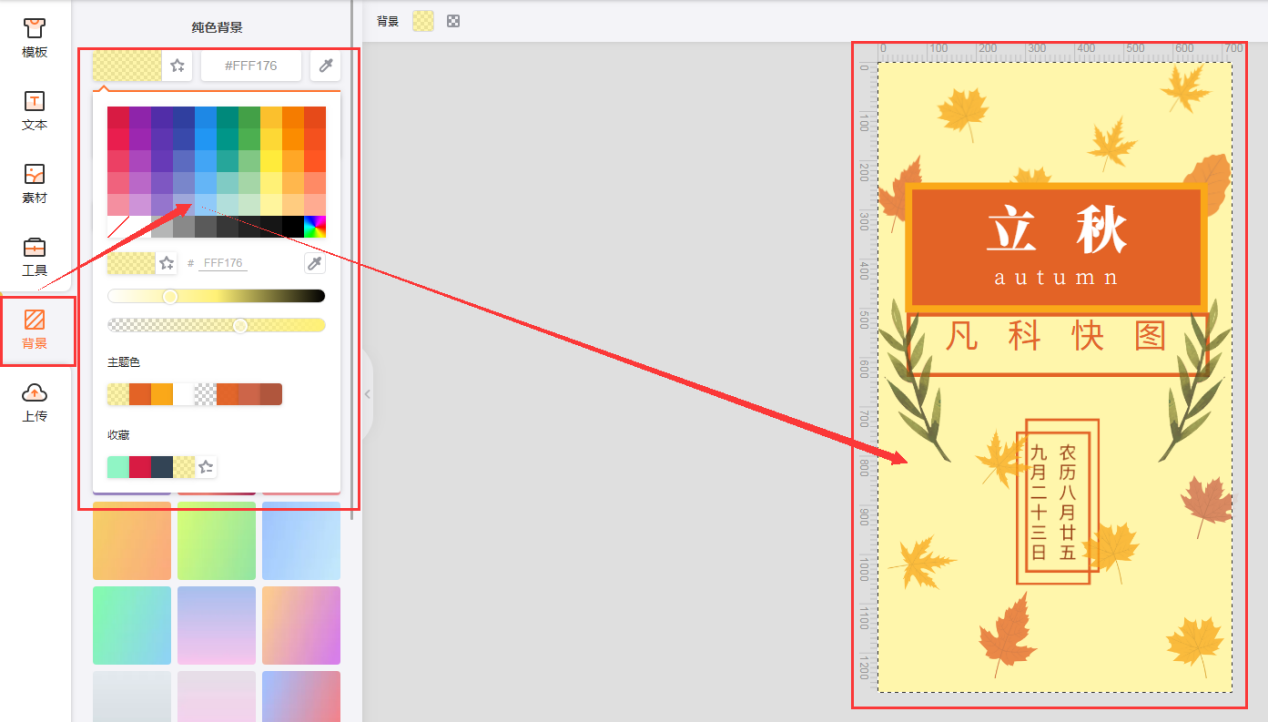
就这样三个步骤,一张美美哒海报图片就完成啦!(下面放上一张成品图)

在结尾,小编有一个小小的建议,如果你在制作前还没有想法或者灵感的话,不妨先看看其他更多png图片模板,逛多两圈或许你就有想法啦!
凡科快图图片编辑器是一款制作海报的好帮手,不仅操作过程简单,而且在制作过程中的所有png图片都可以免费使用!如果你也想制作一款海报图片,赶紧来凡科快图图片编辑器吧!
 感谢反馈
感谢反馈